
Kolayca PDF şifreleme yapın
Sözleşmeleriniz, raporlarınız ve özel verileriniz için üstün koruma elde edin. Canva'nın PDF şifreleme özelliği, hassas ve özel içeriklerinizi güvende tutmanızı sağlar.
veya buraya sürükle
Canva’da yüklenebilir biçimler ve gereksinimler hakkında bilgi edinin. Gizlilik Politikamızda içeriklerinizi nasıl kullandığımızı inceleyin.
Belge düzenleme araçlarımızı deneyin
PDF dosyalarınızı düzenleyin, organize edin, dönüştürün ve çok daha fazlasını yapın. İhtiyacınız olan tüm PDF düzenleme araçları!
PDF şifreleme nasıl yapılır?
1
PDF dosyanızı yükleyin
"Dosyaları yükle" düğmesini seçin veya dosyalarınızı bölüme kolayca sürükleyip bırakın.
2
Tasarımınızı düzenleyin
PDF düzenleyicide metin, görsel ve sayfalarda gerekli düzenlemeleri yapın.
3
PDF'nizi koruyun
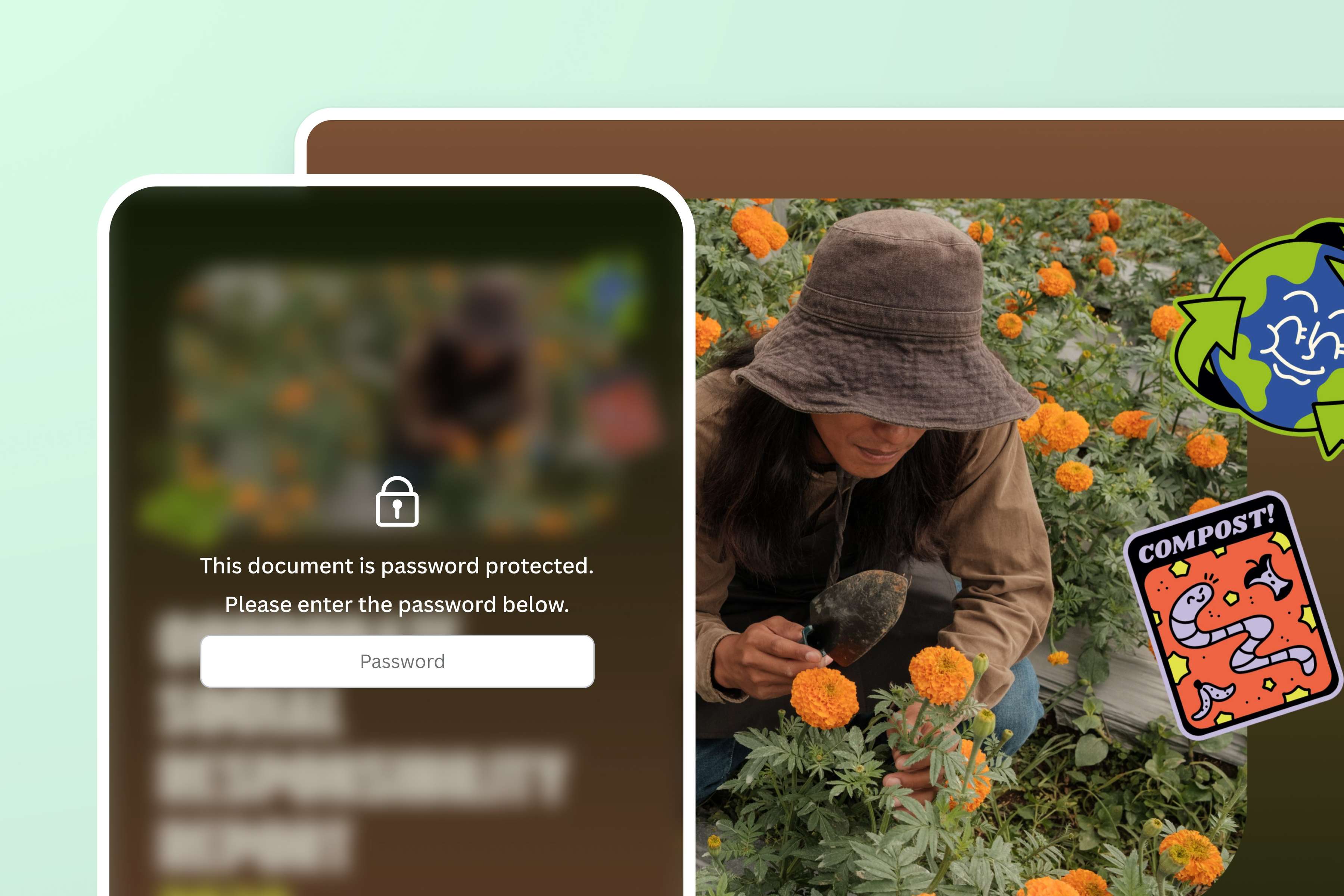
Paylaş > İndir'den Standart PDF'yi seçin, Gelişmiş ayarlar'da Şifre koruması'nı açın ve ücretsiz olarak PDF şifreleme yapın.
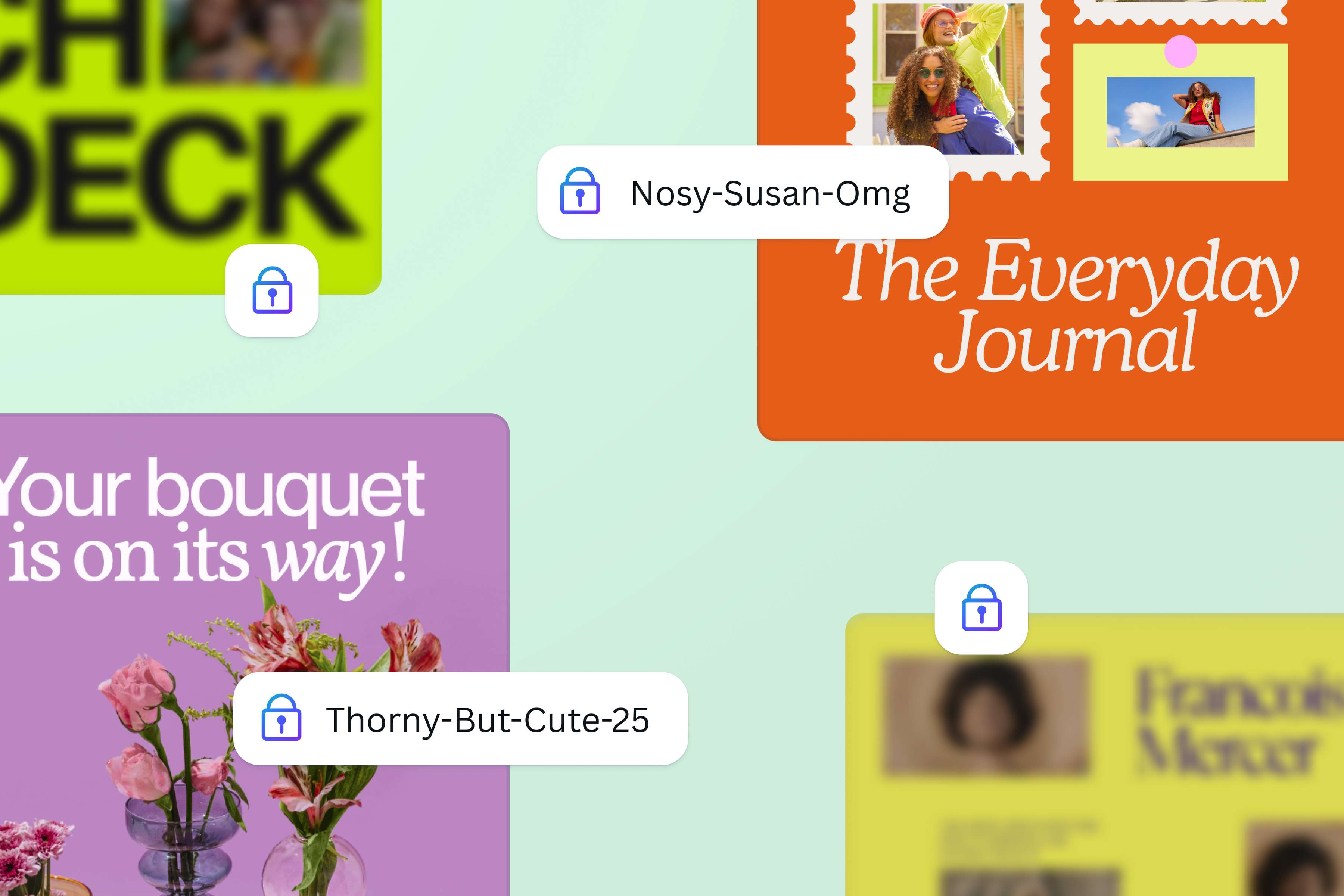
Önemli bilgilerinizi PDF şifreleme ile koruyun
PDF şifreleme, kişisel, finansal veya işle ilgili belgelerinizi paylaşırken ek bir güvenlik katmanı oluşturmanıza yardımcı olur. PDF'ye şifre ekleyerek önemli belgelerinizi saniyeler içinde güvence altına alın. Yapması son derece kolaydır ve aynı zamanda gereklidir. Bu sayede belgelerinizi güvenle paylaşabilir ve gönül rahatlığıyla kullanabilirsiniz.
Canva’da tasarladığınız veya düzenlediğiniz belgeleri dışa aktarırken PDF şifre koyma adımını kullanarak dosyanızı daha kontrollü şekilde paylaşabilirsiniz. Böylece belgeyi e-posta, WhatsApp, bulut klasörü veya ekip bağlantısı üzerinden gönderirken içeriğinize kimlerin erişebileceğini daha iyi yönetebilirsiniz.
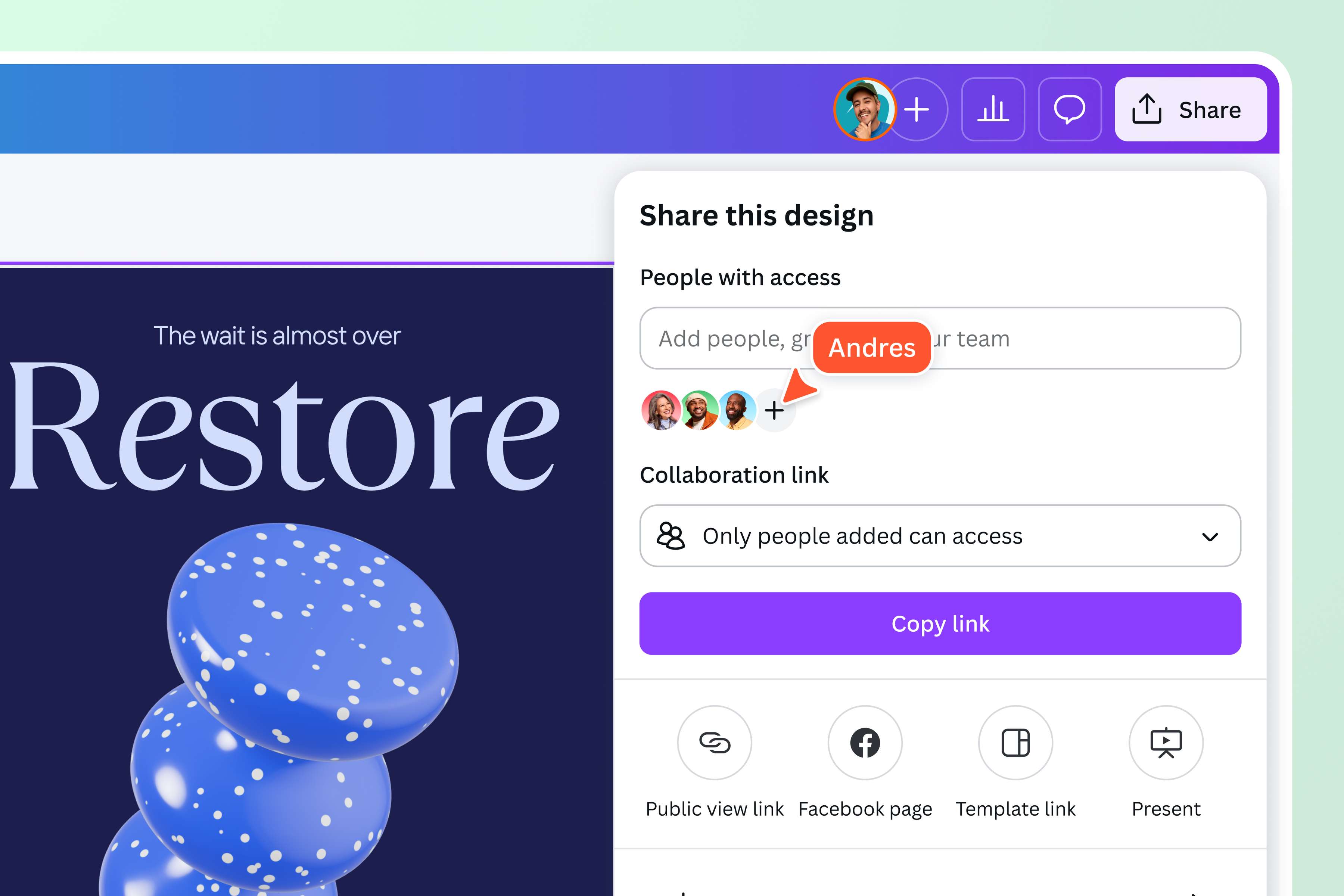
PDF'lerinize kimin eriştiğini kontrol edin
Belgelerinizin yanlış kişiler tarafından açılmasını istemiyorsanız PDF şifre kullanmak pratik bir çözümdür. Canva'da Standart PDF olarak indirirken eklediğiniz şifre, dosyayı yalnızca şifreyi bilen kişilerin açabilmesini sağlar. Özellikle KOBİ’ler, serbest çalışanlar, ajanslar, muhasebe ekipleri, eğitim kurumları ve insan kaynakları ekipleri için PDF şifreleme, hassas dosyaları paylaşırken daha düzenli bir iş akışı sunar. PDF şifre koyma şu tür belgelerde işe yarayabilir:
- Müşteri teklifleri, fiyat listeleri ve proje sunumları
- Sözleşme taslakları, hizmet formları ve onay belgeleri
- Öğrenci bilgileri, sınav dokümanları veya eğitim materyalleri
- Personel evrakları, iç duyurular ve ekip belgeleri
- Finansal tablolar, ödeme planları veya rapor taslakları
Canva’da kendi PDF şifrenizi belirleyebilir veya güçlü bir şifre oluşturma önerilerinden yararlanabilirsiniz. Şifrenizi yalnızca belgeye erişmesini istediğiniz kişilerle paylaşmanız önemlidir.

Yerleşik güvenilir PDF şifreleme
Canva’nın PDF düzenleyicisiyle belgenizi oluşturabilir, yükleyebilir, düzenleyebilir ve indirmeden önce PDF şifreleme adımını tamamlayabilirsiniz. Böylece dosyanızı farklı bir PDF şifreleme programına aktarmanıza veya birden fazla uygulama arasında geçiş yapmanıza gerek kalmaz. Ardından PDF şifre koyma seçeneğiyle dosyanıza koruma ekleyerek daha güvenli bir şekilde dışa aktarabilirsiniz.
Her yerde güvenle çalışın ve paylaşın
PDF şifreleme özelliğini masaüstünde veya mobil cihazlarda kullanarak belgelerinizi bulunduğunuz yerden hazırlayabilirsiniz. Evden çalışanlar, sahada belge paylaşan profesyoneller, okul belgelerini düzenleyen öğrenciler veya müşterileriyle hızlı dosya paylaşan serbest çalışanlar için bu süreç oldukça pratiktir. Dosyanızı denizaşırı ülkelerdeki iş arkadaşlarınızla veya bir ekiple mi paylaşıyorsunuz? Gerçek zamanlı, etkili global iş birliği için Çeviri'yi (Pro) kullanın.
PDF şifre kullanırken şifreyi güvenli bir yerde saklamayı unutmayın. Canva, dışa aktarılan PDF dosyalarının şifresini saklamaz. Şifrenizi unutursanız dosyayı yeniden dışa aktarmanız ve yeni bir şifre belirlemeniz gerekir.
PDF şifreleme nasıl yapılır?
Canva'yı açın
PDF şifreleme yapmak için masaüstünüzde veya mobil cihazınızda Canva uygulamasını açın.Dosyalarınızı yükleyin
Şifre ile güvenliğini sağlamak istediğiniz PDF dosyasını yükleyin.İçeriğinizi geliştirin veya güncelleyin
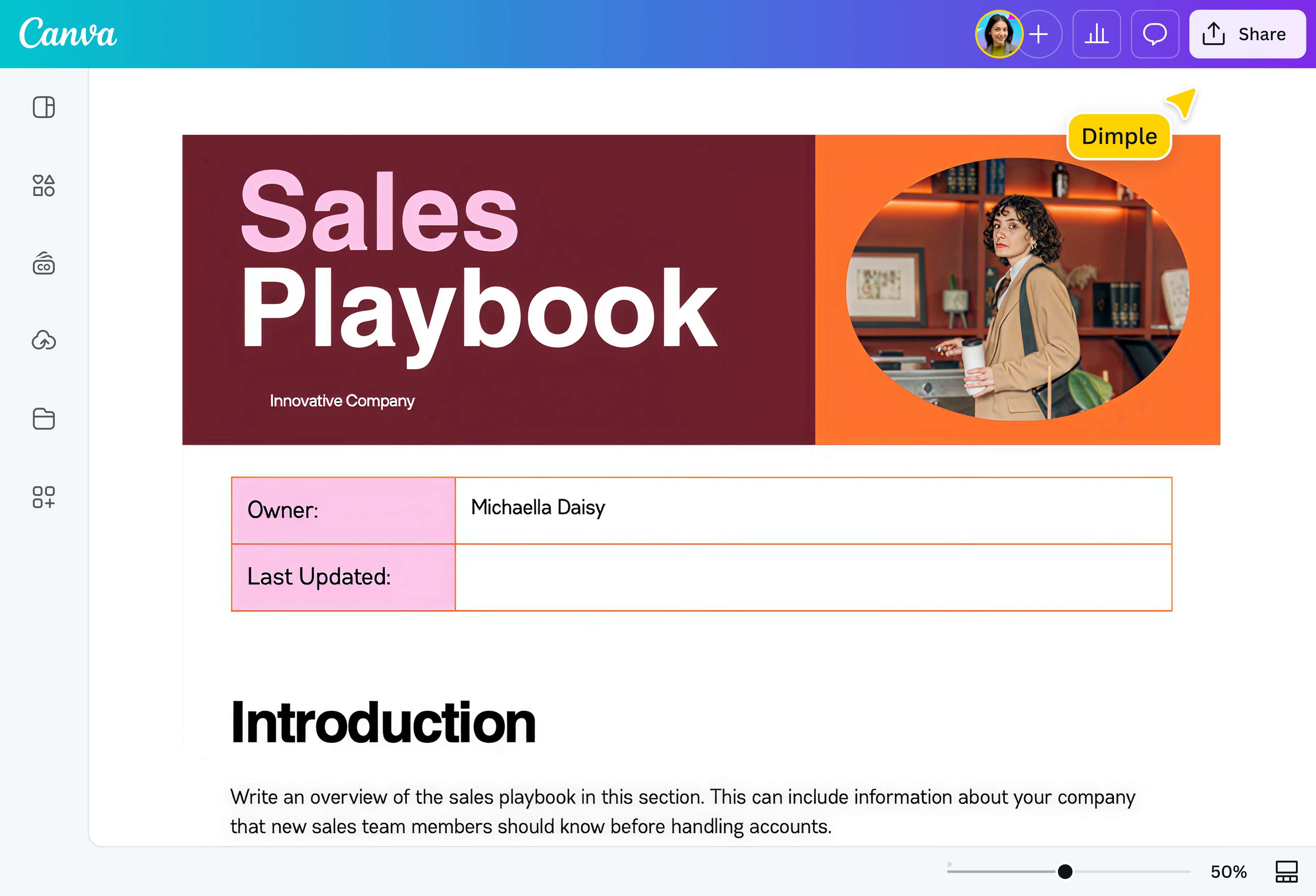
PDF şifreleme yapmadan önce güncel olmayan sayfaları silebilir(Yeni sekmede veya pencerede açılır), yerleşik Sihirli Stüdyo (Pro)(Yeni sekmede veya pencerede açılır) araçlarıyla belgenizi iyileştirebilir veya şablonda istediğiniz değişiklikleri yapabilirsiniz.PDF'ye şifre ekleyin
Paylaş > İndir'e gidin, dosya türü olarak Standart PDF'yi seçin (şifre koruması yalnızca bu türde sunulur). Gelişmiş ayarlar'ı açın ve Şifre koruması anahtarını etkinleştirin. Canva'nın önerdiği güçlü şifreyi kullanabilir veya kendi şifrenizi yazabilirsiniz. İndirmeden önce şifreyi kopyalayıp güvenli bir yere kaydedin; Canva şifreyi saklamaz.İndirin ve paylaşın
Şifrelenmiş PDF dosyasını indirip cihazınızda veya bulut klasörlerinizde saklayın ya da paylaşmak için e-postalarınıza ekleyin.
Sıkça Sorulan Sorular
PDF şifreleme yapmak için Canva’da belgenizi oluşturun veya PDF dosyanızı yükleyin. Gerekli düzenlemeleri yaptıktan sonra PDF olarak dışa aktarırken şifre ekleme seçeneğini kullanın. Belirlediğiniz PDF şifre, dosyanın yalnızca şifreyi bilen kişiler tarafından açılmasını sağlar.